บทความ

Pivot Table ใน Excel 2007: วิธีสร้าง

รูปภาพ
การทำการวิเคราะห์เป็นเรื่องสำคัญที่จังหวะชีวิต ไม่ว่าจะเป็น การศึกษา การทำงาน การทำธุรกิจ ซึ่่งเครื่องมือที่ใช้อย่างมีประสิทธิใน Microsoft office Excel 2007 คือ Pivot Table ใน Excel 2007 PivotTable คือ การนำข้อมูลที่มาในรูปแบบตารางใน Excel นำมาวิเคราะห์ตามมุมมองต่างๆ ที่เราต้องการ โดยปกติ เราใช้การวิเคราะห์แง่มุมต่าง ตามที่เราต้องการ เช่น สินค้ากับยอดขาย จำนวนคนเข้าชมกับหน้าเว็บ แต่สิ่งสำคัญที่สุด คือ ต้องมีข้อมูลดิบ ใน รูปแบบที่วางไว้ใน cell ของ Microsoft office Excel 2007 เรียบร้อยแล้ว โดยวิธีสร้าง Pivot Table ใน Microsoft office Excel 2007 ทำได้ตามขั้นตอนดังต่อไปนี้ เปิด Microsoft office Excel 2007 แล้ว เปิด File Microsoft office Excel 2007 ที่มีข้อมูลเราต้องการวิเคราะห์ นำข้อมูลที่ต้องการมาวางใน Microsoft office Excel 2007 เลือกที่ Tab Insert ที่กลุ่ม Table เลือก PivotTable เมื่อเลือก ปุ่ม PivotTable แล้ว Microsoft office Excel 2007 จะขึ้นหน้าต่างให้เลือกช่วงข้อมูลใน ******ถ้าในกรณีที่เราจัดข้อมูลไว้อย่างดี Microsoft office Excel 2007 จะทำการเลือกช่วงข้อมูลเพื่อนำมาทำ Pivot tab...

ขั้นตอนการสร้าง DashBoard ง่ายๆ ใน Xcelsius

รูปภาพ
ครั้งแรกที่จะเขียน SAP BusinessObjects Xcelsius 2008 ไว้เป็นบทๆ อธิบายเป็นส่วนประกอบแต่ละส่วนในโปรแกรม Xcelsius แต่คิดแล้วคงไม่เห็นภาพรวมสำหรับคนไม่เคยรู้จัก เลยลองทำขั้นตอน DashBoard ง่ายๆ ไว้เพื่อให้ได้เห็นภาพรวม โดยขั้นตอนตามปกติในการสร้าง Xcelsius2008 หรือ โปรแกรม DashBoard อื่นๆ คือต้องมีข้อมูลก่อน และรู้ว่าต้องแสดงข้อมูล อะไร รูปแบบไหน โดยตัวอย่างนี้จะนำข้อมูลจาก ไฟล์ Execl ซึ่งผมทำ Dummy Data ไว้เพื่อลองกับโปรแกรมดู เมื่อเปิดโปรแกรม Xcelsius แล้วให้ไปที่ Toolbar Tab Data-->Import และเรียกไฟล์ Excel ที่เราต้องการใช้ข้อมูล เมื่อเปิดไฟล์เรียบร้อย ถ้าไม่มีปัญหาอะไรข้อมูลก็จะมาแสดงที่ Excel ของโปรแกรม Xcelsius ให้ไปเลือกที่ Componets ในส่วนของ Chat แล้วลากออกมาวางในโปรแกรม Xcelsius โดยในตัวอย่างนี้จะใช้ Pie Chart เมื่อลากมาวางที่ Workspace ใน Xcelsius แล้ว Chart จะปรากฎขึ้น เลือกที่ Chart แล้ว Canvas Properties จะกลายเป็น Pie Chart แล้วจึงเลือกข้อมูลที่ต้องการให้ Chart แสดงผล ตามค่าต่า่งๆ เมื่อเสร็จแล้วข้อมูลจะแสดงออกมาตามรูปที่เราได้ใส่ข้อมูลลงไป จากนั้นให้ทำการ Export ไฟล์ออก ไ...

Workspace ของ Xcelsius2008

รูปภาพ
ในโปรแกรมของ SAP BusinessObjects Xcelsius 2008 เป็นโปรแกรมในการสร้าง DashBoard หรือ Visualizations ซึ่งมีองค์ประกอบของโปรแกรมนั้นมีส่วนประกอบนั้นนี้ องค์ประกอบ Xcelsius แบ่งง่ายๆ เป็นดังนี้ Canvas เป็นพื้นที่สำหรับการสร้างสรรภาพกราฟฟิคต่างๆ ของ DashBoard หรือ Visualizations ใน Xcelsius 2008 โดยเราสามารถนำที่สิ่งทุกอย่างที่เป็น Components ลากมาวางบน Canvas embedded spreadsheet หรือ Execl เป็นที่สำหรับใส่ข้อมูล Input เพื่อนำไปแสดงผลบนกราฟฟิค Components ของ Xcelsius และสามารถใช้สูตรของ Excel ได้โดยส่วนใหญ่ (มีข้อยกเว้นบาง เช่น Vlookup เป็นต้น)โดยโปรแกรม Xcelsius จะเรียกโปรแกรม Microsotf Excel มา ดังนั้นในเครื่องต้องมีโปรแกรม MS Excel ด้วย ไม่งั้นจะไม่สามารถเปิด Xcelsiusได้ Components Browser เป็นที่เก็บสิ่งที่ Object ต่างๆ จะนำมาใช้สร้าง Dashbroad หรือ Visualizations Xcelsius Canvas Properties เป็นตัวปรับแต่ง Canvas เพื่อเพิ่มความสวยงามของ Xcelsius ToolBar ที่วางปุ่มและเมนูคำสั่งต่างๆ ของ Xcelsius

ประเภทของ Objects ใน Universe

รูปภาพ
ครั้งที่แล้วพูดเรื่อง Class ใน Universe ของ SAP BusinessObjects คราวนี้มาดูตัว Objects ใน Class บ้าง ซึ่งส่วนใหญ่ทำหน้าที่โดนลากไปวาง เพื่อ Run SQL ออกมาเป็นหลายต่อนั้นเอง ใน Universe ของ SAP BusinessObjects ได้แบ่งประเภทของ Object เป็นดังนี้ มาดูตามภาพต่างๆ นะครับ Icon สีน้ำเงินคือ Dimension Object ทำหน้าที่อธิบายข้อมูลเกี่ยวกับการวิเคราะห์ขั้นพื้นฐานในรายงาน โดย dimension หรือมิติของข้อมูลนั้นจะเป็นตัวอักษรโดยส่วนใหญ่ไม่นำไปคำนวณ เช่น ลูกค้า อายุ วันที่ สินค้า เป็นต้น Icon สีเขียวคือ Detail Object ทำหน้าที่ให้รายละเอียดกับข้อมูลเกี่ยวกับ dimension โดยข้อมูลนี้จะติดตามตัว Dimension Object ไปทุกที เพื่อให้ข้อมูลเพิ่มเติมจาก Dimension เช่น ลูกค้า มีชือ สกุล อะไรเป็นต้น Icon สีเหลือง คือ Measure Object เป็นข้อมูลที่ใช้ในการแสดงค่าตัวเลขโดยผลของข้อมูลนั้นมาจากการคำนวณข้อมูลจาก Database โดย Measure นั้นมี 2 ประเภท คือ Classic measures คำนวณจาก Web Intelligence Smart measures คำนวณจาก Database บน Universe โดยใช้พวก สูตรจาก Web intelligence

วิธีสร้าง Class ใน Universe

รูปภาพ
การสร้าง Class ใน Universe ของ SAP BusinessObjects พูดให้ง่ายๆ ก็คือการสร้าง Folder ที่เราต้องการเก็บ Objects นั้นเอง ซึ่งขั้นตอนการสร้าง Class ทำดังต่อไปนี้ครับ ไปที่ Toolbar ด้านบน แล้วเลือก ปุ่ม ที่เป็นรูปโฟร์เดอร์ ชื่อปุ่มว่า "Insert Class" จากนั้นเมื่อก่อนแล้วจะมี Box ให้เราทำการตั้งชื่อ และคำอธิบาย ซึ่งในคำอธิบายของ Class นี้ ตามหลักควรใส่ให้เข้าใจง่ายนะครับ เพราะเวลาคนอื่นมาแก้ได้สะดวกในการทำความเข้าใจ Class ที่เราสร้างใน Universe ของ SAP BusinessObjects และเมื่อกด OK ก็จะแสดง Class ที่เราสร้างได้ ให้เห็นใน Universe ของ SAP BusinessObjects ส่วนในกรณีที่เราอยากสร้าง Subclass เพื่อเติมใน Universe ของ SAP BusinessObjects ก็ทำได้ไม่ยากครับ ก็กด click ขวา แล้วจะแสดง Context menu ให้เราเลือกที่ Subclass ซึ่งแค่นี้ก็เสร็จสิ้นการสร้าง Subclass แล้วครับ บทความนี้ก็เป็น การใช้ SAP BusinessObjects แบบเริ่มต้นง่ายๆ นะครับ

Class และ Subclasses ใน Universe

รูปภาพ
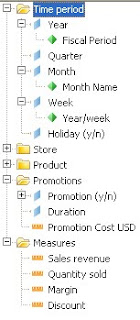
ใน Universe ของ BusinessObjects นั้นมีองค์ประกอบของ Objects ในการอธิบายข้อมูลไว้ 2 แบบ คือ Class กับ subclasses โดย Objects ที่ถูกจับกลุ่มไว้ในFolders เรียกว่า Classes โดยในแต่ละ Class สามารถมี subclass มากกว่า 1 ขึ้นไปได้ และ Subclass บรรจุ Object ซึ่งอยู่ใน Subcategory ของ Object ในระดับที่สูงกว่า โดยหน้าที่ของ Class นั้นคือการจัดลำดับของ Objects ไว้เป็นกลุ่ม เมื่อทำการสั่ง Query จาก Universeแล้ว Class จะช่วยหา Objects ที่แสดงข้อมูลที่เราต้องการ Query ดูจากรูปนะครับ Class จะอยู่ชื่อ Folders ต่างๆ เช่น Product, Store, Measure เป็นต้น ซึ่งจะเห็นได้ว่าจะมี Objects ในนั้นหลายตัว และ หลายประเภทด้วย

InfoView

รูปภาพ
ใน SAP BusinessObjects มีApplication ตัวหนึ่งใช้ทำงานเชื่อมต่อจัดการ รายงานต่างๆ กับผู้ใช้ นั้นคือ InfoView ซึ่งถือเป็น portal ของ SAP BusinessObjects นั้นเอง ซึ่งเราสามารถทำงานบน Application ต่างๆ เช่น Crystal report, Web intelligence, Desktop intelligence และอื่นๆ ผ่านจาก InfoView ได้ โดยหลังจากเราได้รับ Username Password จาก Admin ที่ใช้ Application ของ CMC กำหนดสิทธ์ของ User แล้ว เราก็สามารถเข้าไปใช้งานใน InfoViewของ SAP BusinessObjects ได้ทันที โดยวิธีเข้าใช้ InfoView นั้นทำตามขั้นตอนดังนี้ โดยวิธีเข้าใช้ InfoView นั้นทำตามขั้นตอนดังนี้ ไปที่ Web explore แล้วพิมพ์ http://servername:8080/InfoViewApp พอพิมพ์แค่นี้ ก็จะเข้า InfoView จากนั้น ก็พิมพ์ username password ที่ได้มา ก็จะทราบเข้าระบบได้ ซึงเราสามารถใช้งาน SAP BusinessObjects ได้จาก InfoView ที่เปิดมาอยู่นี้เอง