บทความ

คู่มือการเรียนรู้ n8n

  คู่มือการเรียนรู้ n8n ฉบับสมบูรณ์: สร้างระบบอัตโนมัติสำหรับปี 2025 1. บทนำสู่ n8n: ปลดล็อกพลังแห่งระบบอัตโนมัติ ในโลกธุรกิจปัจจุบันที่ขับเคลื่อนด้วยความเร็ว การจัดการงานที่ซ้ำซากและน่าเบื่อถือเป็นความท้าทายสำคัญที่ลดทอนประสิทธิภาพและเวลาอันมีค่า Workflow Automation หรือระบบอัตโนมัติเข้ามามีบทบาทสำคัญในการแก้ไขปัญหานี้ โดยทำหน้าที่เป็นผู้ช่วยดิจิทัลที่ทำงานแทนมนุษย์ในกระบวนการต่างๆ ตั้งแต่การจัดการข้อมูลไปจนถึงการสื่อสารกับลูกค้า n8n คือแพลตฟอร์มระบบอัตโนมัติอันทรงพลังที่ทำหน้าที่เป็นศูนย์กลางเชื่อมต่อแอปพลิเคชันและบริการต่างๆ เข้าด้วยกัน ช่วยให้คุณสามารถสร้างกระบวนการทำงานที่ซับซ้อนได้อย่างง่ายดายและมีประสิทธิภาพ ตัวอย่างความสามารถของ n8n: การสร้าง AI Agent: พัฒนาผู้ช่วย AI ส่วนตัวที่สามารถจัดการงานต่างๆ เช่น การจัดการปฏิทิน การสร้างรายการสิ่งที่ต้องทำ หรือแม้กระทั่งการตอบคำถามจากฐานข้อมูลความรู้ของคุณเอง การดึงข้อมูลจากเว็บไซต์ (Web Scraping): รวบรวมข้อมูลจากเว็บไซต์ต่างๆ โดยอัตโนมัติ เช่น การดึงรายชื่อธุรกิจจากหน้าผลการค้นหา เพื่อนำไปใช้ในกิจกรรมทางการตลาด การสร้างเอกสารอัตโ...

Line บน PC

รูปภาพ
Line เป็นโปรแกรม Chat ที่คนไทยส่วนใหญ่นิยมกัน ซึ่งนิยมใช้บน Mobile หรือ มือถือ ไม่ว่าจะเป็น BB iPhone Samsung ที่สามารถลง Line นี้ได้ ด้วย Feature  สติ้กเกอร์ต่างๆ โทรฟรีได้ และอื่นๆ แต่หลักของ Line นี้ก็คือ Chat นั้นเอง แต่หลายๆคน ไม่ทราบว่าเราสามารถใช้ Line บน PC ได้ วันนี้ ผมจะมาอธิบายวิธีการลง Line เพื่อใช้บน ขั้นแรกก็ไปโหลดโปรแกรมที่่  http://line.naver.jp/en/ เลื่อนลงมาด้านล่างจะมีให้ load  ตรง คำว่า Window ในกรณี ไม่ใช่ Window8 เมื่อโหลดมาเสร็จแล้ว ก็ทำการ Install โปรแกรมเลยครับ เมื่อลงโปรแกรมเสร็จแล้ว ก็ได้หน้าตา Line แบบนี้บน PC ครับ แต่วิธีการ Logon นั้นต้องใช้ E-mail ที่เราลงทะเบียนไว้ใน Account เรา หรือ ไม่ก็ QRCode วิธีที่ลงทะเบียน e-Mail  ไปที่ More -> Setting ไปที่ Account จะมีที่ให้ลงทะเบียน e-Mail และ password เพื่อใช้ Logon บน Line PC ซึ่งก็นำ e-Mail มาLog on ได้ครับ แค่นี้ทุกอย่างเราก็จะเห็นPC เหมือนมือถือละครับ 

Teamviewer

Teamviewer เป็น โปรแกรม ที่ใช้เข้าไปดูเครื่องคอมพิวเตอร์อีกเครือ่งและสามารถทำอะไรก็ได้ ตามสิทธิ์ที่ได้รับ เหมาะกับการใช้แก้ไขปัญหาของคอมอีกเครือ่ง สามารถไป Download ได้ที่ http://www.teamviewer.com/th/index.aspx ซึ่งวิธีการโหลดก็ไม่ยาก สามารถติดตั้งได้อย่างง่ายๆครับ ซึ่ง Feature ผมคงมาพูดในครั้งต่อๆ ไป

FreeMind เครื่องมือสร้าง MindMap

รูปภาพ
MindMap ผังมโนภาพ หรือ แผนที่ความคิดหรือไมด์แม็ป เป็นเทคนิคการช่วยเรียนรู้ และ ช่วงจดจำ สรุป หัวข้อต่างๆ ให้เป็นหมวดหมู่ โดยใช้รูปภาพเพื่อให้จดจำง่าย ซึ่งมีคนใช้มานานตั้งแต่ยุค เรนอสซอง โดย ลีโอนาโด นาวิซี ซึ่งพอมายุคคอมพิวเตอร์อย่างที่เราอยู่ในปัจจุบันนี้ ก็ได้มีการนำมาประยุกต์ MindMap ผังมโนภาพ หรือ แผนที่ความคิดหรือไมด์แม็ป เป็นโปรแกรมคอมพิวเตอร์ ซึ่งมีหลายค่าย หลาย Function เพื่อให้เป็นจุดขายของแต่ละค่าย ส่วนที่ผมจะแนะนำวันนี้ เป็น โปรแกรมสร้าง MindMap ผังมโนภาพ หรือ แผนที่ความคิดหรือไมด์แม็ป ชื่อ FreeMind จุดเด่นคือ ฟรี ให้ Download อย่างถูกต้อง ที่ http://freemind.sourceforge.net/wiki/index.php/Download สิ่งที่ต้องมีก่อนลง คือ Java Runtime Environment 1.4 สามารถโหลดได้ที่นี้ http://java.com/en/download/index.jsp ส่วนที่ผมจะแนะนำวันนี้ เป็น โปรแกรมสร้าง MindMap ผังมโนภาพ หรือ แผนที่ความคิดหรือไมด์แม็ป ชื่อ FreeMind จุดเด่นคือ ฟรี ให้ Download อย่างถูกต้อง ที่ http://freemind.sourceforge.net/wiki/index.php/Download เมื่อเข้าไปใน ก็ไปที่ Download แล้วเรียก OS ที่เราใช้ ซึ่งส่วนใหญ่ก...

นับจำนวนวัน บน Excel 2007

รูปภาพ
ช่วงนี้ได้ใช้ Microsoft Excel 2007 บ่อยๆ ใช้ทำการหาค่าแปลกๆ คราวนี้ได้เจอการนับจำนวนวัน เช่น เราอยากรู้ว่าเราเกิดมากี่วันแล้วเป็นต้น หรือ พนักงานคนนี้ทำงานมากี่วัน ค่าที่ต้องใช้คือ วันที่เริ่มต้น วันที่สิ้นสุด และใช้ Function คือ =DAYS360(วันที่เริ่มต้น,วันที่สิ้นสุด) แค่นี้ก็ได้จำนวนวันที่เราต้องการแล้วครับ ลองดูตามตัวอย่างที่ผมทำไว้ให้ดูประกอบก็ได้ครับ ง่ายๆ ไม่ยากนัก

Pivot Table ใน Excel 2007: วิธีใช้

รูปภาพ
เมื่อทำ Pivot Table ใน Excel 2007 ทำเสร็จแล้ว มีข้อมูล และ วิธีการสร้างเมื่อทำเสร็จในบทความก่อนหน้า โดยการสร้าง Pivot Table ใน Excel 2007 จะมีหน้าตาเป็นดังรูป องค์ประกอบหลัก มี 6 อย่าง ส่วนของตาราง พื้นที่ส่วนนี้ใช้แสดงออกข้อมูลของ PivotTable ใน Excel 2007 ส่วนที่เป็นตาราง โดยจะแสดงข้อมูลบน Cell ของ Excel ปกติ คือสามารถใช้คุณสมบัติต่างๆ ทำงานแบบ Excel ได้ ไม่ว่าจะเป็น Vlookup สูตรต่างๆ ส่วนของ Field ต่างๆ นั้น ได้มาจาก Column ของส่วน Data ข้อมูลที่เราใช้ทำ Pivot Table ใน Excel 2007 โดยส่วนนี้จะสามารถลากไปวางใน Filter,Column,Row,Values เพื่อสร้าง Pivot Table ในส่วนของตารางนั้นเอง Column Labels เป็นข้อมูลส่วนของแถวแนวดิ่ง หรือ Column นั้นเอง โดยดึงข้อมูลจากส่วนของ Field มาวางที่ ส่วนของ Column Labels Row Labels เป็นข้อมูลส่วนของแถวแนวยาว หรือ Row นั้นเอง โดยดึงข้อมูลจากส่วนของ Field มาวางที่ ส่วนของ Row Labels Report Filter ใช้เพื่อเลือกตัว Filter เพื่อคัดกรองข้อมูลของ Report ใน Pivot Table ใน Excel 2007 โดยดึงข้อมูลจากส่วนของ Field มาวางที่ ส่วนของReport Filter Values ใช้แสดงข้อมูล Key ...

Pivot Table ใน Excel 2007: วิธีสร้าง ภาคตัวอย่าง

รูปภาพ
หลังจาก บทความ http://gkengapplication.blogspot.com/2011/01/pivot-table-excel-2007.html ก่อนหน้า ผมได้บอกวิธีสร้าง Pivot Table ใน Excel 2007 มาแล้ว คราวนี้ลอง ดูตัวอย่างการสร้างจริงเลย แล้วกัน โดยผมทำการสร้างPivotTable ใน Excel 2007 เพื่อวิเคราะห์ เลขท้าย 2 ตัว บน ล่าง และ เลขท้าย 3 ตัว ลองดูนะครับ ว่าผมจะหาอะไรใน PivotTable เลขท้าย 2 ตัว บน ล่าง และ เลขท้าย 3 ตัว ที่น่าจะได้คือความถี่ในการออกรางวัลตามจำนวนเลขนั้นๆ โดยก่อนอื่นเราต้องมีข้อมูลเพื่อจะหา โดยไปที่เว็บไซต์สำนักงาน กองสลาก http://www.glo.or.th/detail.php?link=result3d2d โดยมีข้อมูลให้ตั้งแต่ ปี 2543 ทำการ copy ข้อมูลมาลงใน Excel 2007 เข้าสู่ขั้นตอน เลือก Tab Insert --> PivotTable-->เลือกช่วงข้อมูลและกด Ok ถ้าใครสงสัย กลับไปดู บทความด้านล่างได้ http://gkengapplication.blogspot.com/2011/01/pivot-table-excel- แค่นี้เราก็ได้ PivotTable ใน Excel 2007 มาวัดความถี่ของเลขแต่ละตัวได้ละครับ

Pivot Table ใน Excel 2007: วิธีสร้าง

รูปภาพ
การทำการวิเคราะห์เป็นเรื่องสำคัญที่จังหวะชีวิต ไม่ว่าจะเป็น การศึกษา การทำงาน การทำธุรกิจ ซึ่่งเครื่องมือที่ใช้อย่างมีประสิทธิใน Microsoft office Excel 2007 คือ Pivot Table ใน Excel 2007 PivotTable คือ การนำข้อมูลที่มาในรูปแบบตารางใน Excel นำมาวิเคราะห์ตามมุมมองต่างๆ ที่เราต้องการ โดยปกติ เราใช้การวิเคราะห์แง่มุมต่าง ตามที่เราต้องการ เช่น สินค้ากับยอดขาย จำนวนคนเข้าชมกับหน้าเว็บ แต่สิ่งสำคัญที่สุด คือ ต้องมีข้อมูลดิบ ใน รูปแบบที่วางไว้ใน cell ของ Microsoft office Excel 2007 เรียบร้อยแล้ว โดยวิธีสร้าง Pivot Table ใน Microsoft office Excel 2007 ทำได้ตามขั้นตอนดังต่อไปนี้ เปิด Microsoft office Excel 2007 แล้ว เปิด File Microsoft office Excel 2007 ที่มีข้อมูลเราต้องการวิเคราะห์ นำข้อมูลที่ต้องการมาวางใน Microsoft office Excel 2007 เลือกที่ Tab Insert ที่กลุ่ม Table เลือก PivotTable เมื่อเลือก ปุ่ม PivotTable แล้ว Microsoft office Excel 2007 จะขึ้นหน้าต่างให้เลือกช่วงข้อมูลใน ******ถ้าในกรณีที่เราจัดข้อมูลไว้อย่างดี Microsoft office Excel 2007 จะทำการเลือกช่วงข้อมูลเพื่อนำมาทำ Pivot tab...

ขั้นตอนการสร้าง DashBoard ง่ายๆ ใน Xcelsius

รูปภาพ
ครั้งแรกที่จะเขียน SAP BusinessObjects Xcelsius 2008 ไว้เป็นบทๆ อธิบายเป็นส่วนประกอบแต่ละส่วนในโปรแกรม Xcelsius แต่คิดแล้วคงไม่เห็นภาพรวมสำหรับคนไม่เคยรู้จัก เลยลองทำขั้นตอน DashBoard ง่ายๆ ไว้เพื่อให้ได้เห็นภาพรวม โดยขั้นตอนตามปกติในการสร้าง Xcelsius2008 หรือ โปรแกรม DashBoard อื่นๆ คือต้องมีข้อมูลก่อน และรู้ว่าต้องแสดงข้อมูล อะไร รูปแบบไหน โดยตัวอย่างนี้จะนำข้อมูลจาก ไฟล์ Execl ซึ่งผมทำ Dummy Data ไว้เพื่อลองกับโปรแกรมดู เมื่อเปิดโปรแกรม Xcelsius แล้วให้ไปที่ Toolbar Tab Data-->Import และเรียกไฟล์ Excel ที่เราต้องการใช้ข้อมูล เมื่อเปิดไฟล์เรียบร้อย ถ้าไม่มีปัญหาอะไรข้อมูลก็จะมาแสดงที่ Excel ของโปรแกรม Xcelsius ให้ไปเลือกที่ Componets ในส่วนของ Chat แล้วลากออกมาวางในโปรแกรม Xcelsius โดยในตัวอย่างนี้จะใช้ Pie Chart เมื่อลากมาวางที่ Workspace ใน Xcelsius แล้ว Chart จะปรากฎขึ้น เลือกที่ Chart แล้ว Canvas Properties จะกลายเป็น Pie Chart แล้วจึงเลือกข้อมูลที่ต้องการให้ Chart แสดงผล ตามค่าต่า่งๆ เมื่อเสร็จแล้วข้อมูลจะแสดงออกมาตามรูปที่เราได้ใส่ข้อมูลลงไป จากนั้นให้ทำการ Export ไฟล์ออก ไ...

Workspace ของ Xcelsius2008

รูปภาพ
ในโปรแกรมของ SAP BusinessObjects Xcelsius 2008 เป็นโปรแกรมในการสร้าง DashBoard หรือ Visualizations ซึ่งมีองค์ประกอบของโปรแกรมนั้นมีส่วนประกอบนั้นนี้ องค์ประกอบ Xcelsius แบ่งง่ายๆ เป็นดังนี้ Canvas เป็นพื้นที่สำหรับการสร้างสรรภาพกราฟฟิคต่างๆ ของ DashBoard หรือ Visualizations ใน Xcelsius 2008 โดยเราสามารถนำที่สิ่งทุกอย่างที่เป็น Components ลากมาวางบน Canvas embedded spreadsheet หรือ Execl เป็นที่สำหรับใส่ข้อมูล Input เพื่อนำไปแสดงผลบนกราฟฟิค Components ของ Xcelsius และสามารถใช้สูตรของ Excel ได้โดยส่วนใหญ่ (มีข้อยกเว้นบาง เช่น Vlookup เป็นต้น)โดยโปรแกรม Xcelsius จะเรียกโปรแกรม Microsotf Excel มา ดังนั้นในเครื่องต้องมีโปรแกรม MS Excel ด้วย ไม่งั้นจะไม่สามารถเปิด Xcelsiusได้ Components Browser เป็นที่เก็บสิ่งที่ Object ต่างๆ จะนำมาใช้สร้าง Dashbroad หรือ Visualizations Xcelsius Canvas Properties เป็นตัวปรับแต่ง Canvas เพื่อเพิ่มความสวยงามของ Xcelsius ToolBar ที่วางปุ่มและเมนูคำสั่งต่างๆ ของ Xcelsius

ประเภทของ Objects ใน Universe

รูปภาพ
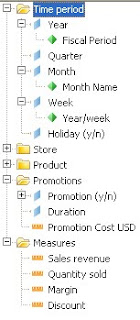
ครั้งที่แล้วพูดเรื่อง Class ใน Universe ของ SAP BusinessObjects คราวนี้มาดูตัว Objects ใน Class บ้าง ซึ่งส่วนใหญ่ทำหน้าที่โดนลากไปวาง เพื่อ Run SQL ออกมาเป็นหลายต่อนั้นเอง ใน Universe ของ SAP BusinessObjects ได้แบ่งประเภทของ Object เป็นดังนี้ มาดูตามภาพต่างๆ นะครับ Icon สีน้ำเงินคือ Dimension Object ทำหน้าที่อธิบายข้อมูลเกี่ยวกับการวิเคราะห์ขั้นพื้นฐานในรายงาน โดย dimension หรือมิติของข้อมูลนั้นจะเป็นตัวอักษรโดยส่วนใหญ่ไม่นำไปคำนวณ เช่น ลูกค้า อายุ วันที่ สินค้า เป็นต้น Icon สีเขียวคือ Detail Object ทำหน้าที่ให้รายละเอียดกับข้อมูลเกี่ยวกับ dimension โดยข้อมูลนี้จะติดตามตัว Dimension Object ไปทุกที เพื่อให้ข้อมูลเพิ่มเติมจาก Dimension เช่น ลูกค้า มีชือ สกุล อะไรเป็นต้น Icon สีเหลือง คือ Measure Object เป็นข้อมูลที่ใช้ในการแสดงค่าตัวเลขโดยผลของข้อมูลนั้นมาจากการคำนวณข้อมูลจาก Database โดย Measure นั้นมี 2 ประเภท คือ Classic measures คำนวณจาก Web Intelligence Smart measures คำนวณจาก Database บน Universe โดยใช้พวก สูตรจาก Web intelligence

วิธีสร้าง Class ใน Universe

รูปภาพ
การสร้าง Class ใน Universe ของ SAP BusinessObjects พูดให้ง่ายๆ ก็คือการสร้าง Folder ที่เราต้องการเก็บ Objects นั้นเอง ซึ่งขั้นตอนการสร้าง Class ทำดังต่อไปนี้ครับ ไปที่ Toolbar ด้านบน แล้วเลือก ปุ่ม ที่เป็นรูปโฟร์เดอร์ ชื่อปุ่มว่า "Insert Class" จากนั้นเมื่อก่อนแล้วจะมี Box ให้เราทำการตั้งชื่อ และคำอธิบาย ซึ่งในคำอธิบายของ Class นี้ ตามหลักควรใส่ให้เข้าใจง่ายนะครับ เพราะเวลาคนอื่นมาแก้ได้สะดวกในการทำความเข้าใจ Class ที่เราสร้างใน Universe ของ SAP BusinessObjects และเมื่อกด OK ก็จะแสดง Class ที่เราสร้างได้ ให้เห็นใน Universe ของ SAP BusinessObjects ส่วนในกรณีที่เราอยากสร้าง Subclass เพื่อเติมใน Universe ของ SAP BusinessObjects ก็ทำได้ไม่ยากครับ ก็กด click ขวา แล้วจะแสดง Context menu ให้เราเลือกที่ Subclass ซึ่งแค่นี้ก็เสร็จสิ้นการสร้าง Subclass แล้วครับ บทความนี้ก็เป็น การใช้ SAP BusinessObjects แบบเริ่มต้นง่ายๆ นะครับ

Class และ Subclasses ใน Universe

รูปภาพ
ใน Universe ของ BusinessObjects นั้นมีองค์ประกอบของ Objects ในการอธิบายข้อมูลไว้ 2 แบบ คือ Class กับ subclasses โดย Objects ที่ถูกจับกลุ่มไว้ในFolders เรียกว่า Classes โดยในแต่ละ Class สามารถมี subclass มากกว่า 1 ขึ้นไปได้ และ Subclass บรรจุ Object ซึ่งอยู่ใน Subcategory ของ Object ในระดับที่สูงกว่า โดยหน้าที่ของ Class นั้นคือการจัดลำดับของ Objects ไว้เป็นกลุ่ม เมื่อทำการสั่ง Query จาก Universeแล้ว Class จะช่วยหา Objects ที่แสดงข้อมูลที่เราต้องการ Query ดูจากรูปนะครับ Class จะอยู่ชื่อ Folders ต่างๆ เช่น Product, Store, Measure เป็นต้น ซึ่งจะเห็นได้ว่าจะมี Objects ในนั้นหลายตัว และ หลายประเภทด้วย

InfoView

รูปภาพ
ใน SAP BusinessObjects มีApplication ตัวหนึ่งใช้ทำงานเชื่อมต่อจัดการ รายงานต่างๆ กับผู้ใช้ นั้นคือ InfoView ซึ่งถือเป็น portal ของ SAP BusinessObjects นั้นเอง ซึ่งเราสามารถทำงานบน Application ต่างๆ เช่น Crystal report, Web intelligence, Desktop intelligence และอื่นๆ ผ่านจาก InfoView ได้ โดยหลังจากเราได้รับ Username Password จาก Admin ที่ใช้ Application ของ CMC กำหนดสิทธ์ของ User แล้ว เราก็สามารถเข้าไปใช้งานใน InfoViewของ SAP BusinessObjects ได้ทันที โดยวิธีเข้าใช้ InfoView นั้นทำตามขั้นตอนดังนี้ โดยวิธีเข้าใช้ InfoView นั้นทำตามขั้นตอนดังนี้ ไปที่ Web explore แล้วพิมพ์ http://servername:8080/InfoViewApp พอพิมพ์แค่นี้ ก็จะเข้า InfoView จากนั้น ก็พิมพ์ username password ที่ได้มา ก็จะทราบเข้าระบบได้ ซึงเราสามารถใช้งาน SAP BusinessObjects ได้จาก InfoView ที่เปิดมาอยู่นี้เอง

Central Management Console (CMC)

รูปภาพ
Central Management Console (CMC) เป็นเครื่องมือของ Administrator ตัวหนึ่งของ SAP BusinessObjects โดยเป็น Web base application มีไว้สำหรับการจัดการเรื่องให้สิทธ์ในการเข้าถึงระบบต่างๆ ใน SAP BusinessObjects จัดการเรื่อง User การเพิ่ม ลด ให้ สิทธ์ต่างๆ แก่ผู้ใช้ นอกจากนั้น CMC ยังสามารถทำเรื่องจัดการต่างๆ เกี่ยวกับ object หรือวัตถุต่างๆ และการจัดระเบียบ ใน SAP BusinessObjects เช่น การประกาศ การเข้าถึง และการสร้าง Folder, Categories รวมไปถึงการจัดการเกี่ยวกับพวกตารางเวลาการทำงานของ SAP BusinessObjects เป็นต้น

รู้จักกับ Xcelsius

รูปภาพ
ตัว Application ตัวหนึ่ง ใน SAP BusinessObject ที่เป็นเครื่องมือไว้ทำพวก Dashboard คือ Xcelsius ซึ่งถือว่าเป็น Business Intelligence อีกตัว โดยพวก Dashboard นั้นส่วนใหญ่ไว้ทำงานกับพวก Preferment Management เห็นให้ทราบ Preferment ในภาพรวมต่างๆ เพื่อการจัดการที่ดี โดยเราสามารถโหลด Xcelsius ได้จากเว็บไซด์ของ SAP ที่ http://www.sap.com/solutions/sapbusinessobjects/sme/freetrials/index.epx ซึ่งเป็นสำหรับผู้ใช้ทั่วไป และอีกตัวสำหรับผู้พัฒนา http://www.sdn.sap.com/irj/boc/xcelsius-sdk โดยตัวนี้ตจะแถม SDK ให้นำมาพัฒนาส่วนองค์ประกอบของ Xcelsius เพิ่มเติมโดย Flex Builder ชองค่าย Adobe Spec ขั้นพื้นฐาน 1.0 GHz processor 1GB RAM 350 MB hard disk space Windows platform รู้สึกจะไม่มี platform อื่น Microsoft office สำคัญมาก โดยเฉพาะ Excel เคยลงตอนไม่มี Excel เปิดไม่ได้นะครับ ก็ลองโหลดมาใช้ดูนะครับ ลงปกติไม่ยากมาก หัดดู สำคัญที่ Excel ครับ ควรใช้ สูตรให้เป็นเยอะๆ

การตั้ง password ของ root ใน mysql ผ่าน XAMPP

รูปภาพ
root เป็นคำเรียกคนที่มีสิทธิ์สูงสุดในการจัดการโปรแกรมนั้นๆ บางทีก็อาจเรียก Admin ก็ได้ โดยในชุด XAMPP นั้น ส่วนใหญ่ที่ได้รับมาจะเป็นของอัตโนมัติ คือมาถึงแล้วใช้ได้เลย ไม่ต้อง Set ค่าอะไรมา แต่ความจริงการทำงานกับ ระบบอื่นๆ ต้องอาศัยเรื่องการตั้งค่า password เพื่อให้ระบบอื่นๆ สามารถเข้ามาจัดการ Database ได้ โดยต้องมี มี Passeword ของ Root เพื่อเข้าไปสร้าง Database ของ Mysql เพื่อให้ระบบนั้นๆ มีฐานข้อมูลที่ใช้งานเองได้ โดยวิธีการตั้ง Password Root ของ Mysql นั้น ก็เป็นดังขั้นตอนต่อไปนี้ 1. เข้ามาที่ Localhost หรือใน XAMPP ก่อน 2.เป็นที่ Navigator Bar ด้านซ้าย เลือกที่ Security 3. เราจะเข้ามาที่หน้า Security Check โดนจะบอกข้อมูลต่างๆ ของความปลอดภัยใน XAMPP โดยให้เราไปที่ Link ด้านล่าง http://localhost/security/xamppsecurity.php 4. เมื่อเราเข้ามาแล้ว จะให้ทำการ set password ของ root ให้เราจัดการใส่ password ซะ แล้วกด password changing 5.เมื่อทำสำเร็จแล้ว ก็จะถือว่าเสร็จสิ้นกระบวนการแค่นี้เราก็ทราบว่า password ของ root ใน mysql คืออะไร